对于经常与手机打交道的人来说,序列号绝对不是一个陌生的概念。它不仅是设备的“身份证”,也是判断真伪、查询保修、确认生产信息的重要依据。在二手交易、设备验机或售后服务中,序列号都扮演着关键角色。
为了方便更多用户快速准确地找到手机序列号,这里将常见的查询方式做一次系统梳理,让不同使用场景下的用户都能轻松搞定。

🧩 序列号有什么用?它到底有多重要
序列号是 iPhone 身上最独一无二的标识,无论你用的是新机还是旧机,都绕不开它。
它的重要性主要体现在以下几方面:
- 用于验证设备真实性
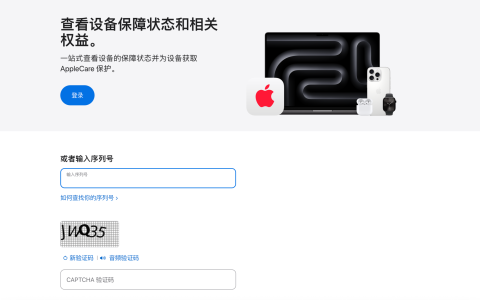
- 查询手机保修、激活状态和官方支持服务
- 了解生产日期、出厂批次等硬件信息
- 便于售后维修和设备追踪
- 二手交易中判断手机来源及可靠性的重要依据
正因为如此,掌握序列号的查询方式,对于手机用户来说非常必要。
📦 场景一:设备正常可用,直接在系统里查看(最常见也最准确)
当手机在手且能正常开机时,通过系统设置查看序列号是最简单的方法:
- 打开“设置”

- 点击“通用”
- 进入“关于本机”

- 找到“序列号”字段即可

这一方式适用于所有 iPhone 机型,也不需要借助任何额外工具。
如果你正在进行验机、售后咨询或查询官方保修,这是最推荐的方法。
🖥️ 场景二:手机连接电脑,使用 Finder 或 iTunes 查询
对于喜欢使用电脑管理设备的用户,也可以通过电脑端查看序列号。
- 将手机连接到电脑
- 打开 Finder(macOS Catalina 及以上)或 iTunes(Windows 或旧版 macOS)
- 选择当前设备
- 在摘要信息页即可看到序列号展示
这种方式在手机屏幕损坏但仍能开机的情况下尤其好用。
📦 场景三:手机不在身边或无法开机,直接看包装盒
很多用户在出售设备或验机时,都会习惯性查看包装盒来对比信息。
如果手机已经无法开机、丢失,或根本不在手边,可以通过以下方式找到序列号:
- 查看包装盒背部的条形码区域
- 其中有一行标注 Serial No. 的内容,就是设备序列号
- 原始发票、购买凭证上一般也会打印序列号
需要注意:
包装盒上有时候序列号前方会出现一个“S”作为前缀,这是条码系统的标注,并非序列号本身,不需填写。
🔍 场景四:使用旧款设备,可能在机身找到印刻信息
部分较老型号的设备(如 iPhone 6 及更早机型)在外壳上会有序列号或 IMEI 的刻印。
常见位置:
- SIM 卡槽内侧
- 设备背面
- 或者其他金属边框的细节处
随着新款机型逐渐取消外壳刻印,机身查找方式就只适用于老设备。
⚠️ 查序列号时别忽略这些细节
为了避免查错或录入错误,以下几点要特别注意:
- 序列号只使用数字“0”和“1”,不会出现字母“O”或“I”
- 包装盒可能显示带 S 前缀,不属于序列号本体
- 如果是二手设备,务必确认系统显示的序列号与包装盒一致
- 不要随意把序列号泄露给不可信对象,以免造成隐私风险
这些细节能在验机或售后沟通时避免许多麻烦。
本网站内容来源于Ai辅助创作、用户投稿及网络转发,因信息来源复杂,无法逐一核实版权归属。如您认为本网站内容侵犯您的合法权益,请及时通过邮箱mail@weikekeji.com与我们联系,我们将在核实后依法依规处理(包括但不限于删除相关内容)。文章的内容仅供参考,代表个人观点,不作为建议参考,转载请附带文章链接:https://www.52yanji.com/n/20.html